Guida al setup
Configura la tua card in pochi minuti
Due passaggi da fare una sola volta: collega il QR alla tua pagina Google, poi programma l'NFC. Nessuna competenza tecnica richiesta.
1 — Collega il QR code
Scansiona la tua card
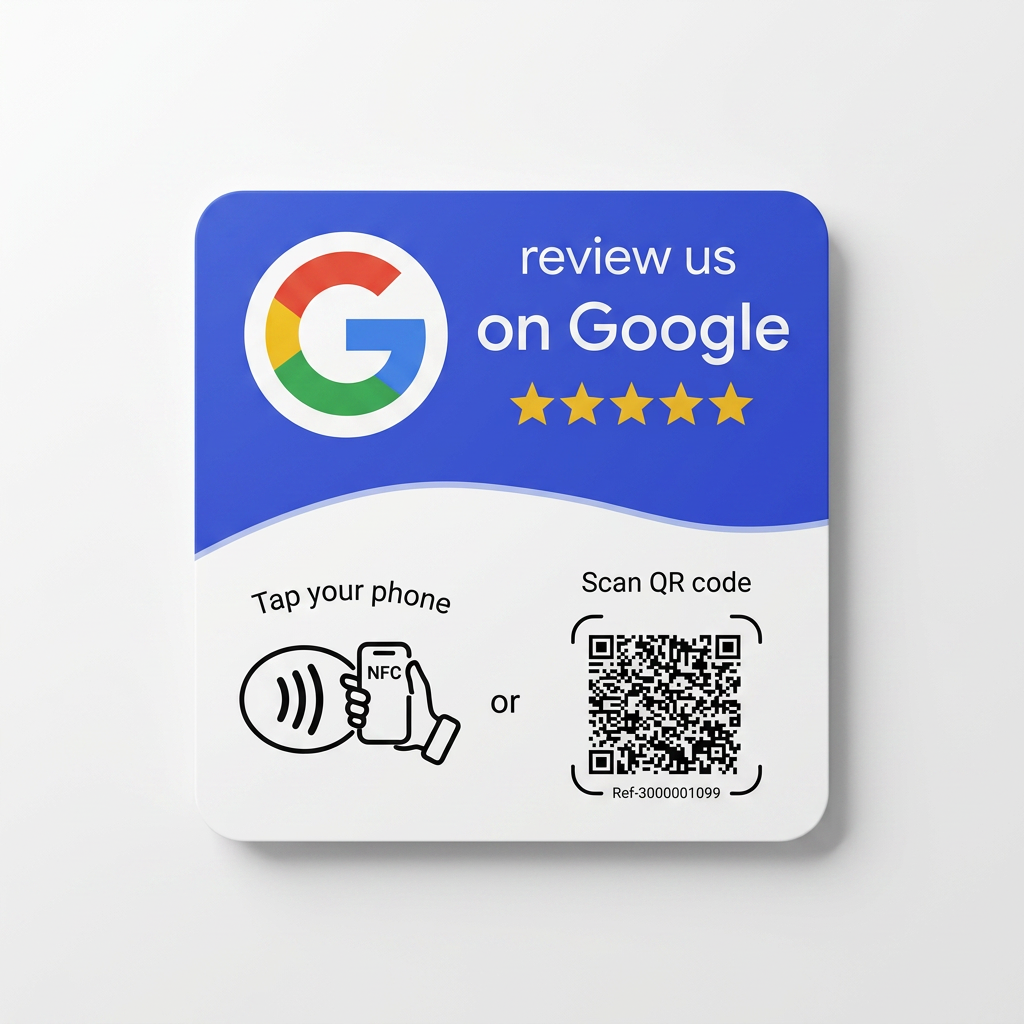
Inquadra il QR code stampato sulla tua card TapReview con la fotocamera del telefono: si apre la pagina di configurazione della tua card.
Aggiungi il link della tua recensione Google
Incolla il link alla tua pagina recensioni Google e salva. Da questo momento il QR code porta i clienti direttamente lì.
2 — Programma l'NFC
Scarica NFC Tools
Per attivare anche la funzione tap-per-recensire, scarica l'app gratuita NFC Tools sul tuo smartphone (disponibile su App Store e Google Play).
Apri NFC Tools e seleziona Scrivi
Apri l'app e tocca il pulsante Scrivi (Write) nel menu principale.
Aggiungi il link della tua recensione Google
Tocca Aggiungi un record (Add a record), poi URL / URI, e incolla lo stesso link della tua pagina recensioni Google.
Scrivi la card
Tocca Scrivi (Write) e avvicina il telefono alla card quando richiesto, tenendo lo schermo acceso e sbloccato.
Fatto!
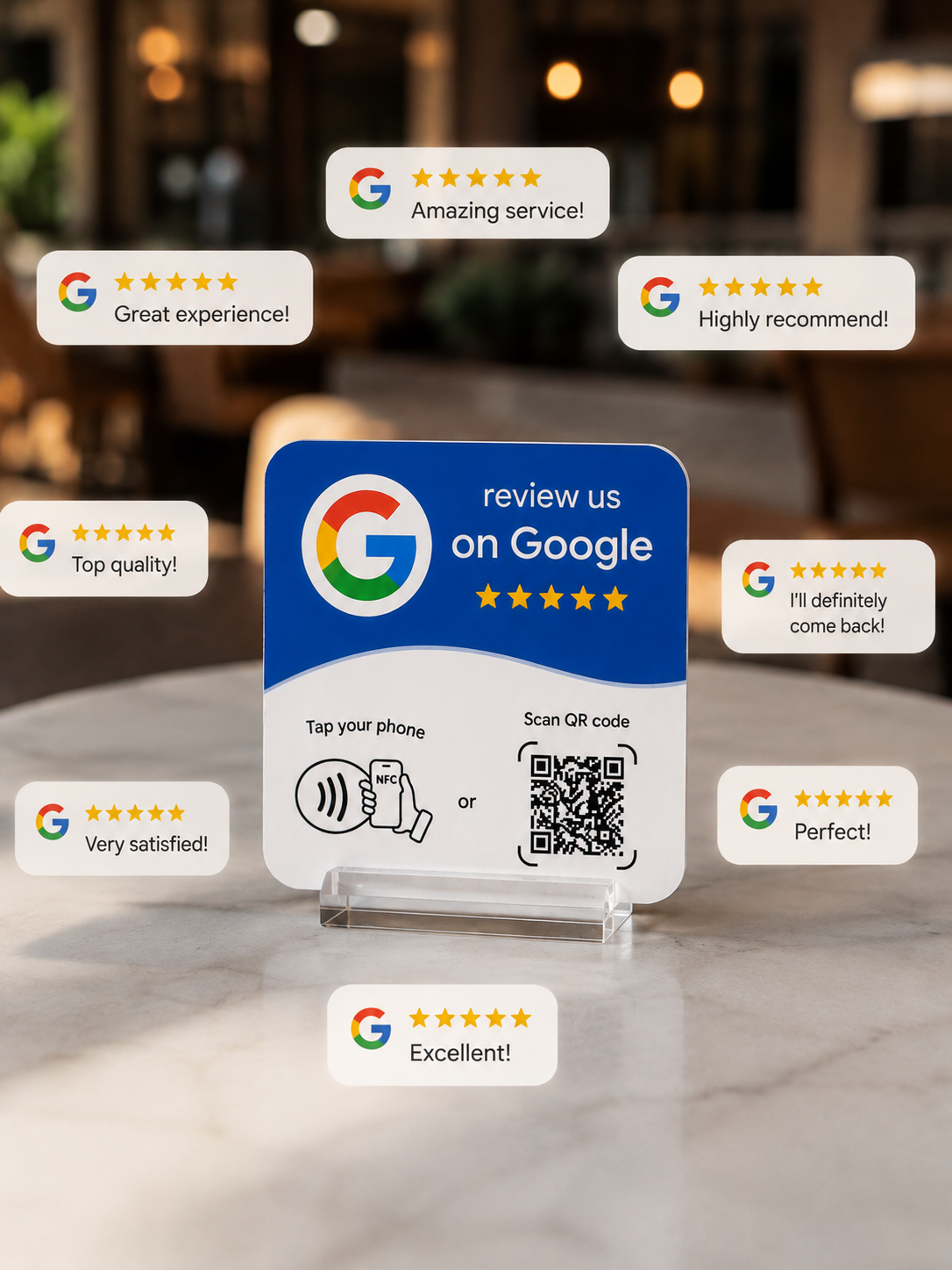
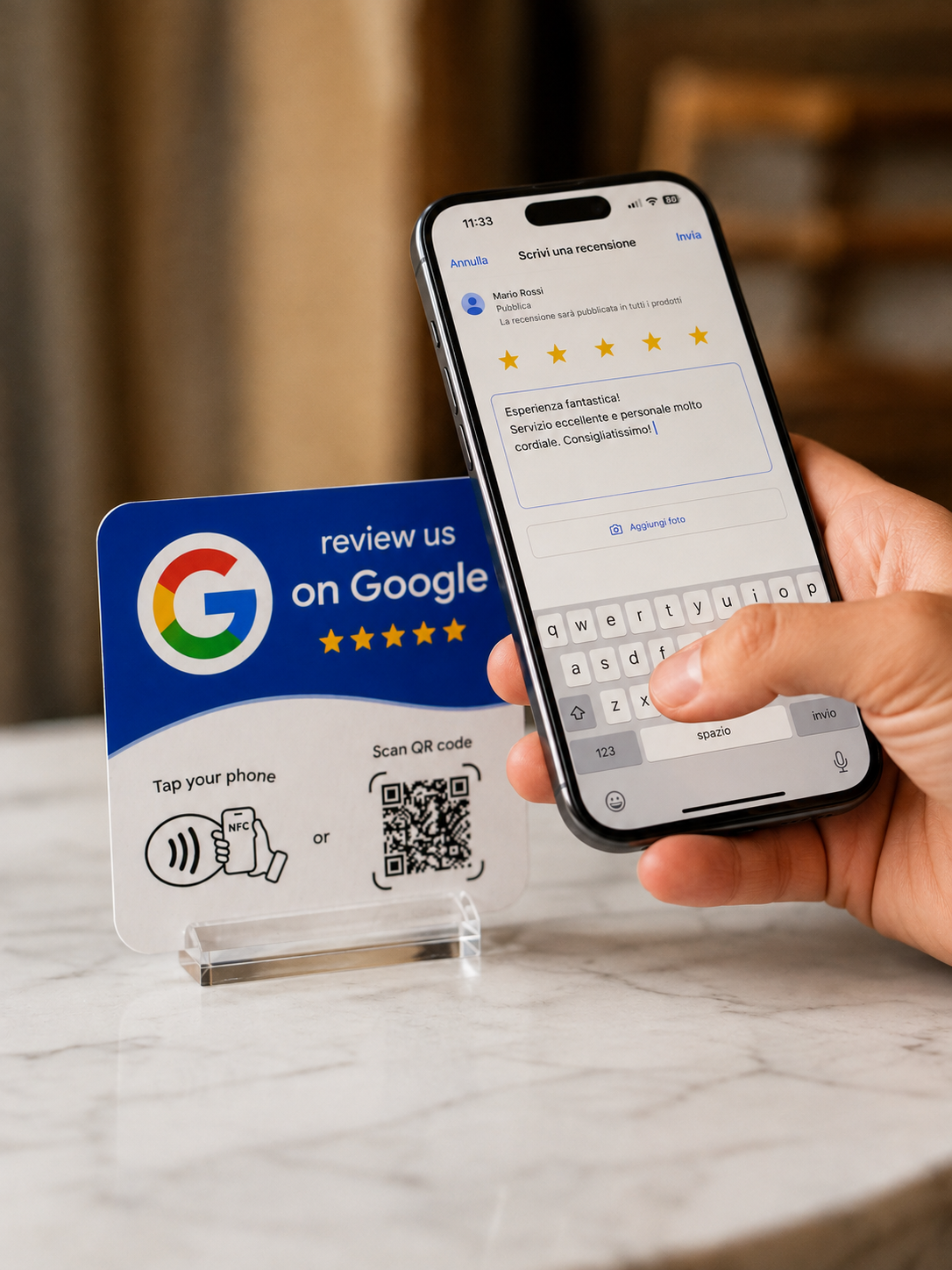
La tua card TapReview è pronta. I clienti possono ora avvicinare il telefono o inquadrare il QR code per lasciare una recensione in pochi secondi.